
<aside> 👋 ようこそ!コノハウィングを使って、初めてのWordPressの立ち上げ手順をご説明します!
</aside>
目次
ステップ 1:事前準備
まずは、WordPressサイトの計画を立てましょう。
- サイトのテーマを決める
- サイト名を決める → サイト名は、これから取得するドメイン名にもなります。
- 準備物を確認する
- [ ] メールアドレス
- [ ] クレジットカードまたは、スマホ(ConoHa WINGはSMS認証が必要です)
ステップ2:コノハウィングを申し込む
コノハウィングにアクセスし、アカウントを作成します。 「サーバー」という、お店を建てる土地を、コノハウィングさんから借りるというイメージです。
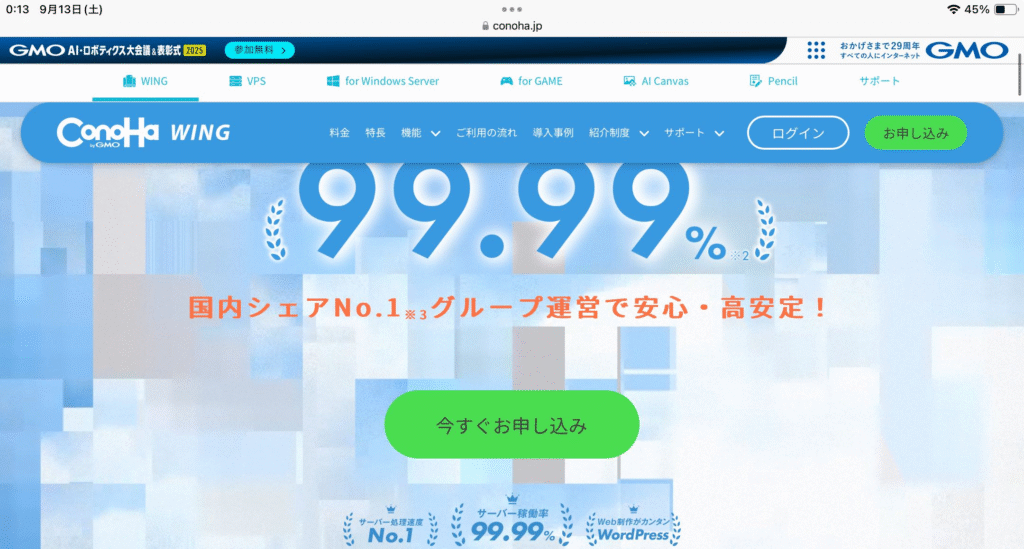
- 公式サイトにアクセスする
- 公式サイトを開きます(画像をタップ!)
- 新規登録
- 「今すぐお申し込み」ボタンをクリックします。
- 「初めてご利用の方」にメールアドレスとパスワードを入力して、「次へ」をクリックします。
- お客様情報とSMS認証
- お客様情報を入力します。
- 携帯電話番号を入力し、SMS認証を完了させます。
- 支払い方法の入力
- クレジットカード情報を入力し、申し込みを完了します。
ステップ3:WordPressかんたんセットアップ
ConoHa WINGの便利な機能で、一気にWordPressまで設定してもらいます。
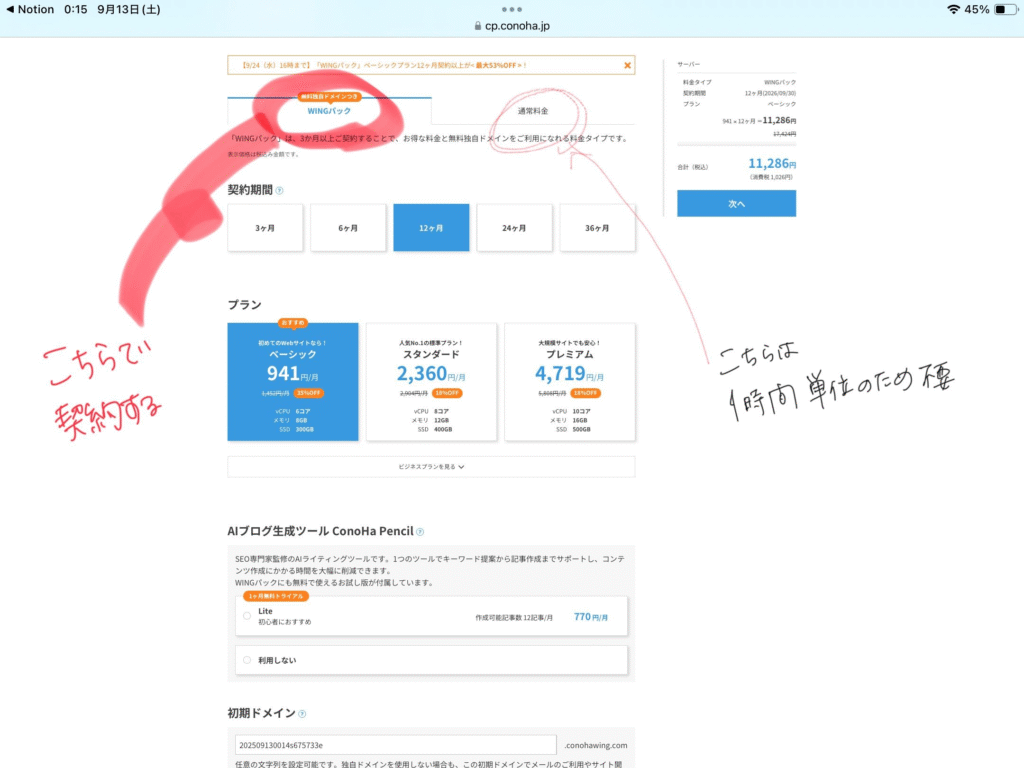
- プラン選択
- 「WINGパック」を選択。(独自ドメインを選ぶと、お店の住所がタダでもらえます!)
- 契約期間を選択します。
- 「ベーシック」で十分です。
WordPressかんたんセットアップ詳細
WordPress簡単セットアップは「利用する」を選択します。
- サイト情報入力
セットアップ方法:「新規インストール」独自ドメイン名:サイト名を入力します。サイト名:サイト名を入力します。(後で変更可能)ユーザー名:WordPressログイン時のユーザー名を設定します。パスワード:WordPressログイン時のパスワードを設定します。(忘れないようにメモ!)
テーマ選択
- 好きなWordPressテーマを選択します。(後から変更可能)
申し込み完了
「次へ」をクリックし、申し込みを完了します。
わかりやすく説明!:知っておくと、もっとわかる!
- サーバーって?
- インターネットの世界にある、お店を建てるための「土地」です。パソコンやスマホに、お店の情報を届けてくれる、とっても大事な仕事をしてくれています。
- ドメインってなに?
- お店の「住所」のことです。たとえば、
https://www.conoha.jp/というURLの「conoha.jp」の部分がドメインです。
- お店の「住所」のことです。たとえば、
- 初期ドメインってなに?
- コノハウィングが、サーバーを借りた時に一時的にくれる、仮の住所です。でも、自分だけのオリジナルの住所(独自ドメイン)を使うので、あまり気にしなくても大丈夫です。
ステップ4:WordPressの初期設定
サイトを公開する前に、安全に、そして使いやすくするための初期設定を行います。
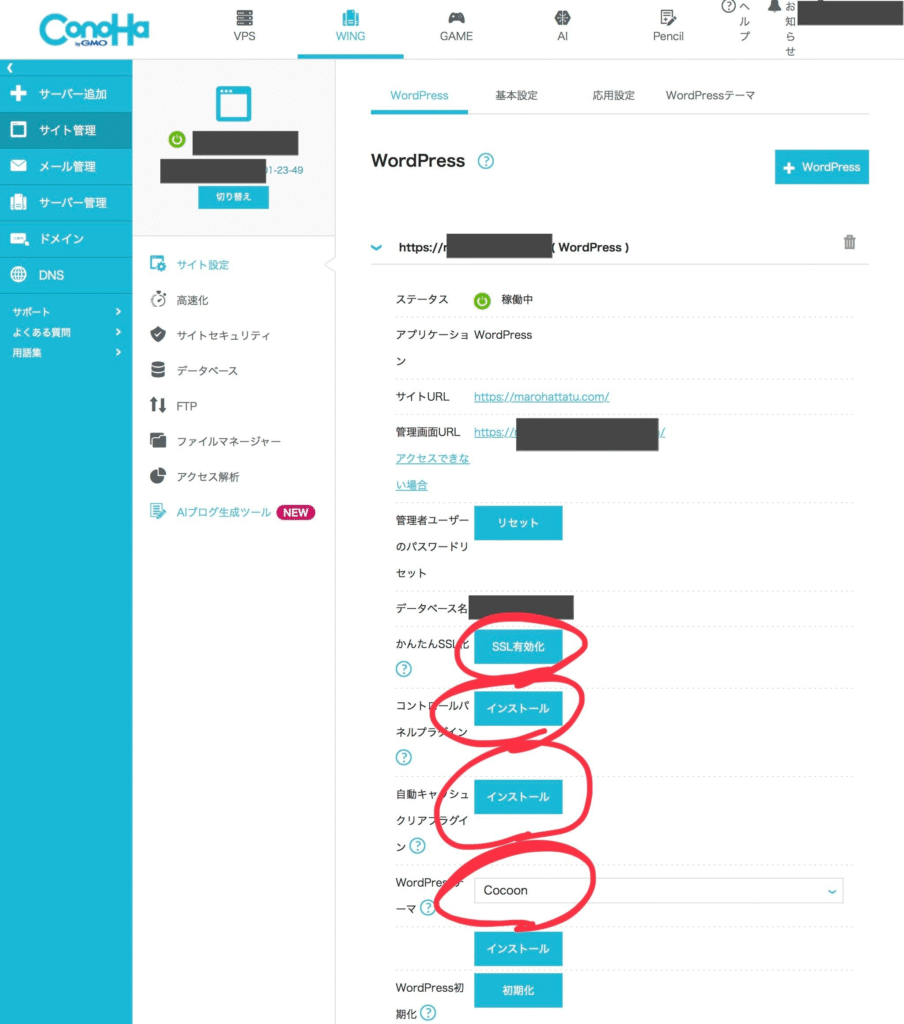
- SSLを有効にする
- 【理由】 サイトのセキュリティを高めるために必須の設定です。
- ConoHaコントロールパネルの「サイト管理」→「サイト設定」を開く。
- 「SSL有効化」ボタンをクリックする。(※設定に時間がかかる場合があります)
- WordPress管理画面にログイン
https://**独自ドメイン名**/wp-adminにアクセスします。- ステップ3で設定した「ユーザー名」と「パスワード」でログインします。
- パーマリンクを設定する
- 【理由】 記事のURLの形式を決め、SEO対策にもつながります。左メニューの「設定」→「パーマリンク設定」を開く。「投稿名」にチェックを入れ、「変更を保存」をクリックします。
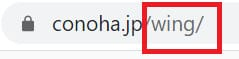
パーマリンクとはWebページそれぞれに設定したURLの一部のこと

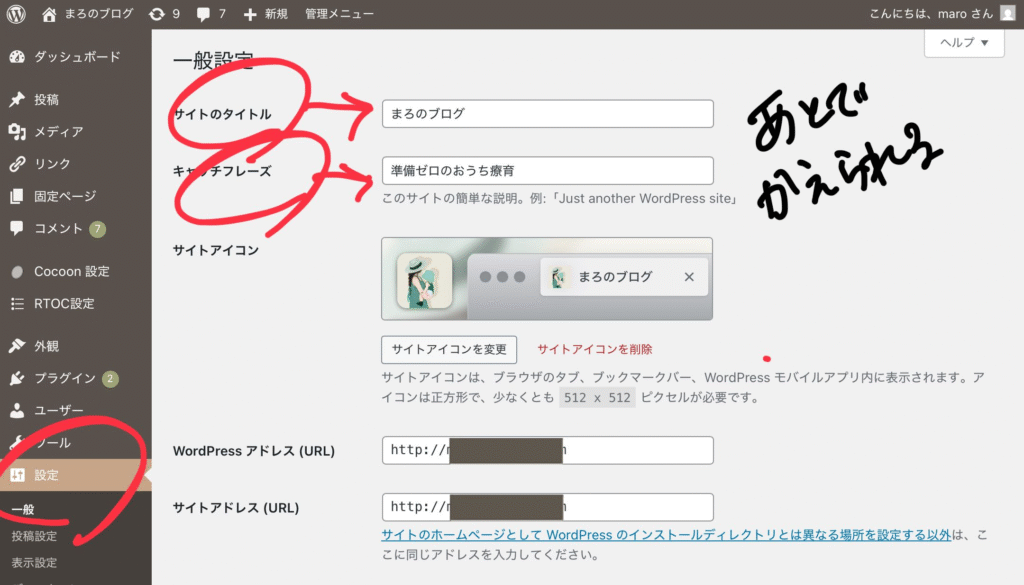
- サイトタイトルとキャッチフレーズを設定する
- 左メニューの「設定」→「一般」を開く。
- 「サイトのタイトル」と「キャッチフレーズ」を入力し、「変更を保存」をクリックします。
不要な記事を削除する
- 左メニューの「投稿」→「投稿一覧」を開く。
- 初期投稿の「Hello world!」を「ゴミ箱」へ移動させます。
ステップ5:テーマとプラグインの導入
サイトのデザインと機能を整えます。
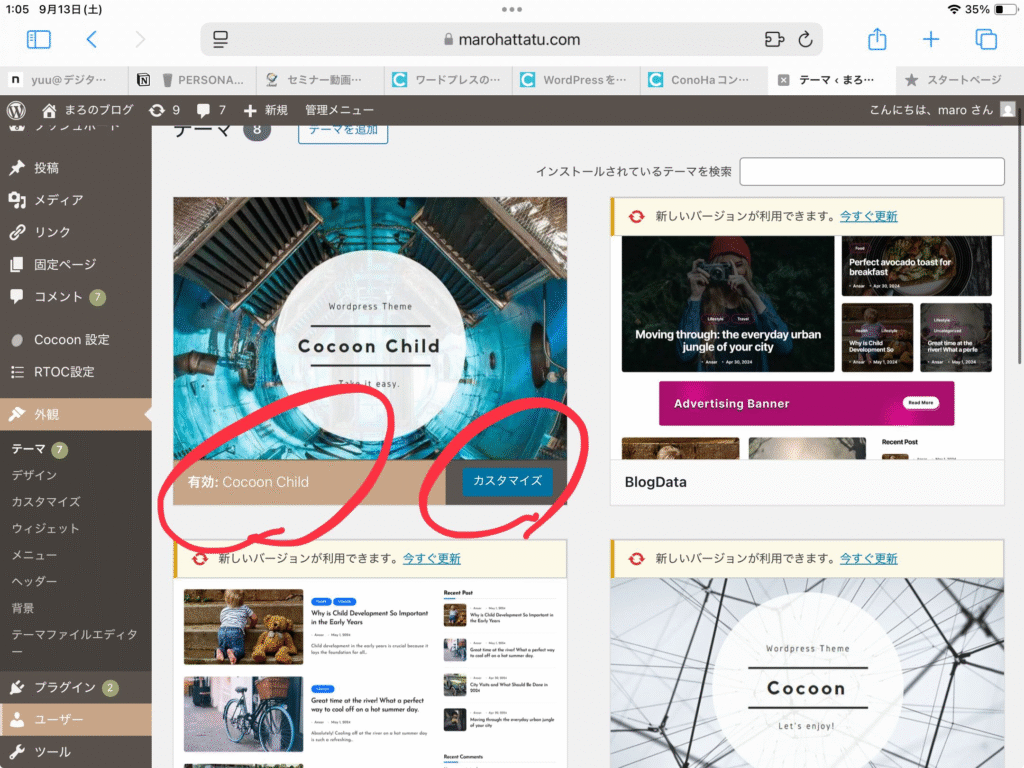
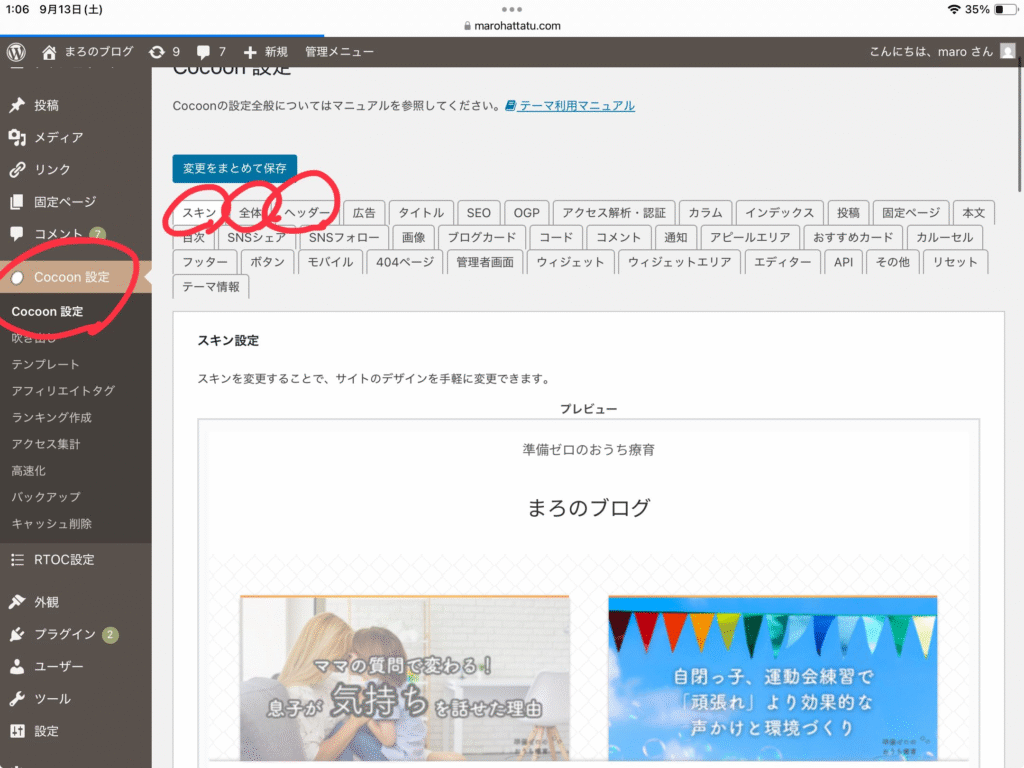
- テーマを変更する
- 【目的】 サイトの見た目や印象を決定します。
- 左メニューの「外観」→「テーマ」を開く。
- 「新規追加」をクリックし、好きなテーマを選んで「インストール」→「有効化」します。
- 必須プラグインを導入する
- 【目的】 セキュリティや利便性を向上させます。
- 左メニューの「プラグイン」→「新規追加」を開く。
- 検索窓から必要なプラグインを探して「今すぐインストール」→「有効化」します。